Untuk mengolah data ini, hanya pelaksana di desa yang diberi kewenangan oleh Kepala Desa / Kuwu setempat, Kami siapkan 3 (tiga) level akun / pengguna antara lain : Administrator, Superuser dan user.
Level dimaksud hanya untuk batasan pengolahan data saja.
USER : hanya mengisi, merubah data jika ada yang salah dan mencetak saja, namun tidak dapat menghapus data.
SUPERUSER : bisa melakukan pekerjaan user dan dapat menghapus data, namun tidak dapat merubah data akun.
ADMINISTRATOR : Bisa melakukan pekerjaan User dan Superuser bahkan mengakses data akun / pengguna di Desanya.
Berikut adalah cara pengolahan data persil di tingkat Desa (pengguna pada level User) :
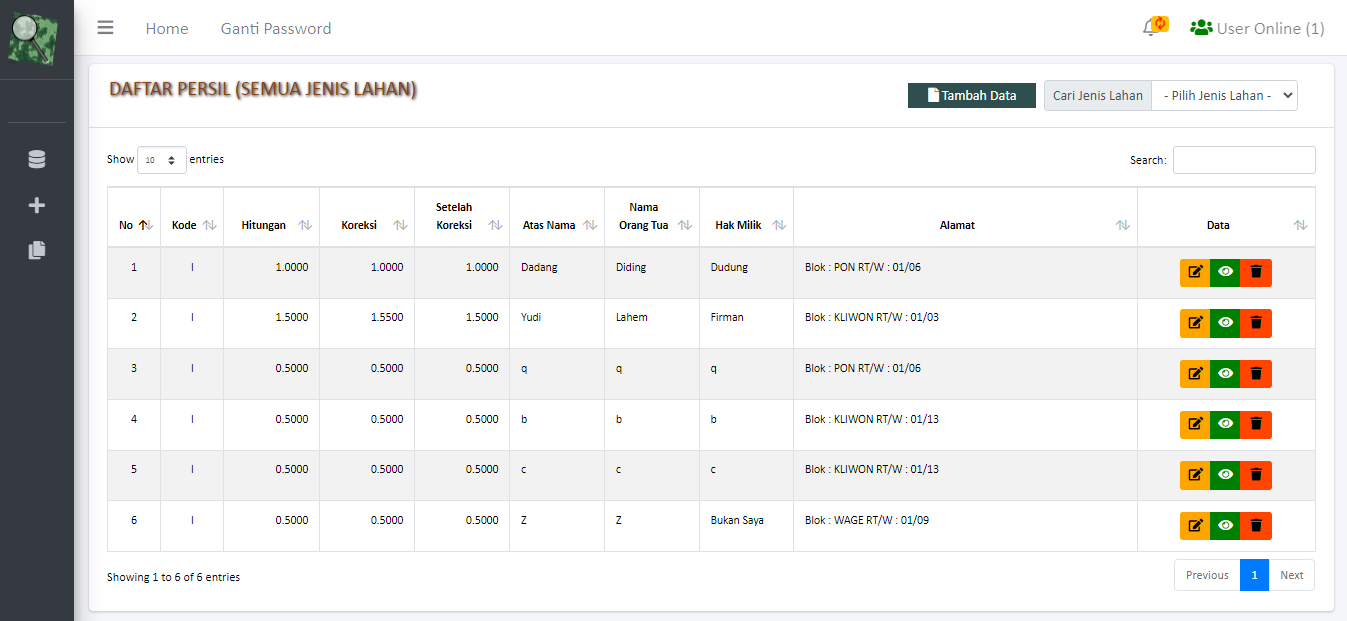
Contoh Tabel yang ditampilkan adalah Tabel diatas User, dimana pada baris data pada tabel ada tombol berwarna merah untuk menghapus data record.
Nampak disisi Kanan (pada tabel data) ada 3 tombol yaitu tombol Edit (Rubah Data record), lihat data riwayat dan Hapus Record dan diatas (header) ada tombol Tambah Data dan Filter Pencarian bedasarkan Jenis Lahan (Darat/Sawah).
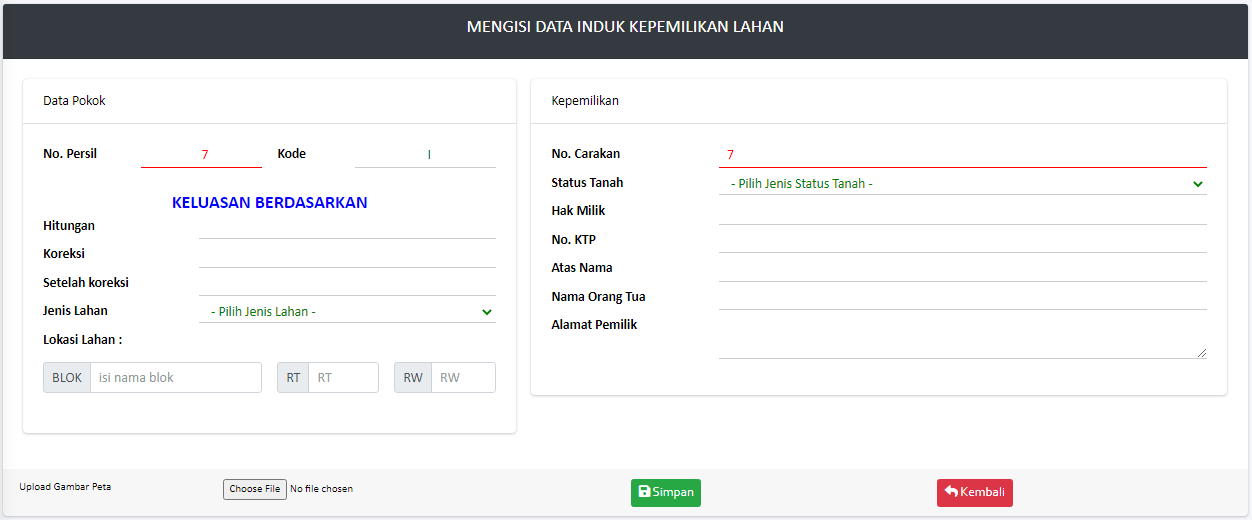
Pengisian Data Persil untuk No. Persil dikunci aplikasi menjadi berurut. Kita lihat form pengisian dibawah ini.
Perhatikan Record / No Persil sudah ada 6, maka saat menambah data nomor persil ditampilkan bertambah 1 (satu).
Mengisi Data
Kotak yang bergaris bawah merah adalah isian yang dikunci agar tidak terjadi pengisian yang double/ganda. Selanjutnya isi kotak yang kosong dari mulai Kode Persil hingga alamat, lalu klik tombol Simpan.
Merubah Data
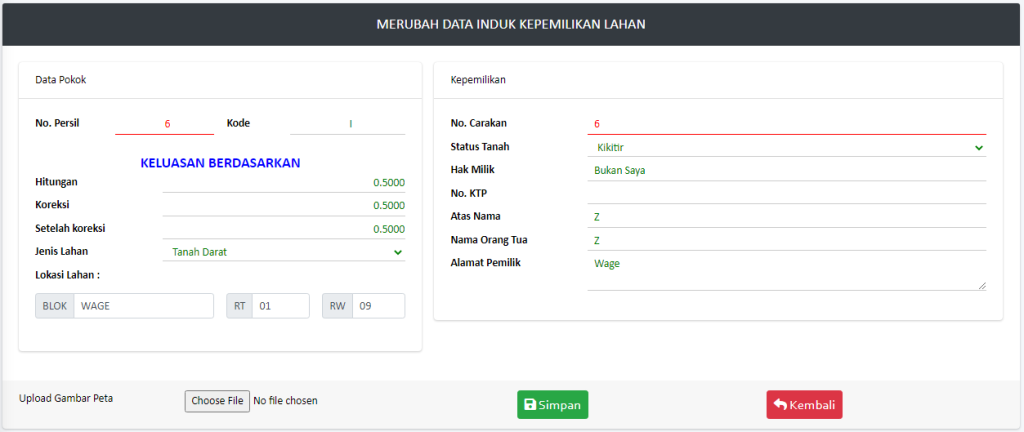
Kami coba tekan tombol kuning pada No. Persil 6 (enam), maka ditampilkan form olah data (edit) dan data yang sesuai nomor persil 6 (enam) ditampilkan, tinggal ganti data yang dianggap salah, selesai merubah tekan tombol Simpan.
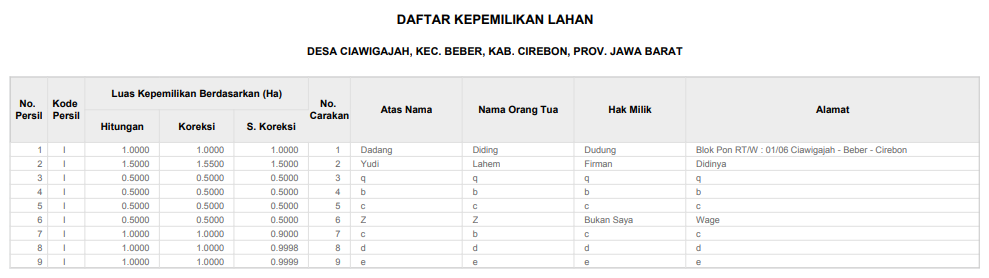
Mencetak Daftar Kepemilikan Seluruhnya
Cetakan bisa langsung diatas kertas A4 atau Legal sesuai kebutuhan atau disimpan secara digital ke format PDF.
Saat penyimpanan ke File PDF, nama file sudah menyesuaikan dengan data yang dicetak. Tinggal menentukan folder penyimpanan dan Simpan.
Mengolah Data Histori / Riwayat terjadinya perubahan/pembelahan lahan
Pada menu sidebar (sebelah kiri) ada menu + Perubahan, menu perubahan ada 2 (dua) submenu dari data persil dan dari data riwayat. Yang dimaksud dari data persil adalah terjadi perubahan data dari induk yang belum pernah terjadi, namun jika dari data riwayat adalah data yang sudah terjadi perubahan kemudian terjadi perubahan kembali.
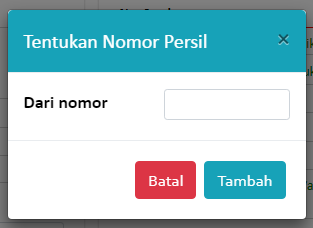
Membuat data riwayat : Jika dipilih menu + Perubahan Data dari Data Induk / Persil maka akan ditampilkan form popup seperti gambar dibawah ini : Contoh : isi pada kotak isian dengan nomor 1 (satu)
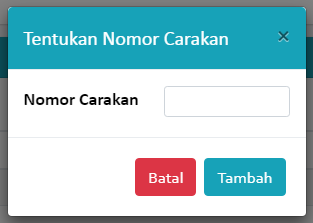
Membuat data riwayat : Jika dipilih menu + Perubahan Data dari Data Riwayat maka akan ditampilkan form popup seperti gambar dibawah ini : Contoh : isi pada kotak isian dengan nomor 1 (satu)
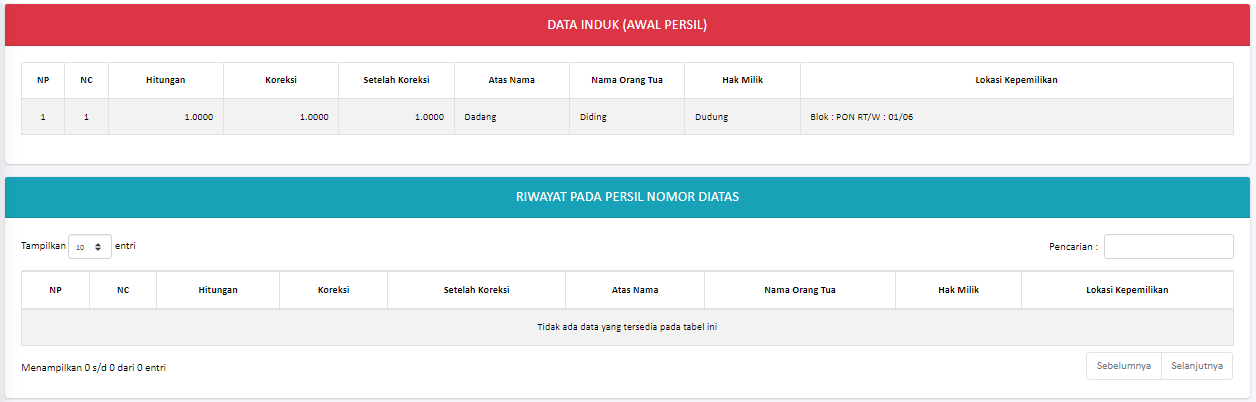
Form penambahan data riwayat dari induk berdasarkan nomor persil, akan ditampilkan seperti gambar dibawah ini :
Kemudian dibawah gambar diatas, ditampilkan form pengisian seperti gambar dibawah ini :
Jika memilih Jenis Perubahan : Jual beli keseluruhan atau Pindah Waris, maka kotak Hitungan, Koreksi dan Setelah Koreksi akan terkunci dan Nomor Carakan sesuai dengan Nomor Carakan pada data awal, namun lain dari pada itu, maka nomor carakan akan diciptakan sesuai urutan terakhir + 1 (satu), silahkan rubah angka luas sesuai dengan perubahan yang ada.
Pada form isian sudah ditampilkan data awal / data awal, selanjutnya tinggal mengisi perubahan yang dimaksud dan upload peta jika sudah tersedia, selesai mengisi tekan tombol simpan.
Kami membangun aplikasi untuk mitra kerja dengan menyesuaikan kepada Manajemen Perusahaan itu sendiri yang sudah berjalan, agar pada saat menggunakan aplikasi tidak berasa asing dengan kebiasaan yang dikerjakan di perusahaannya.