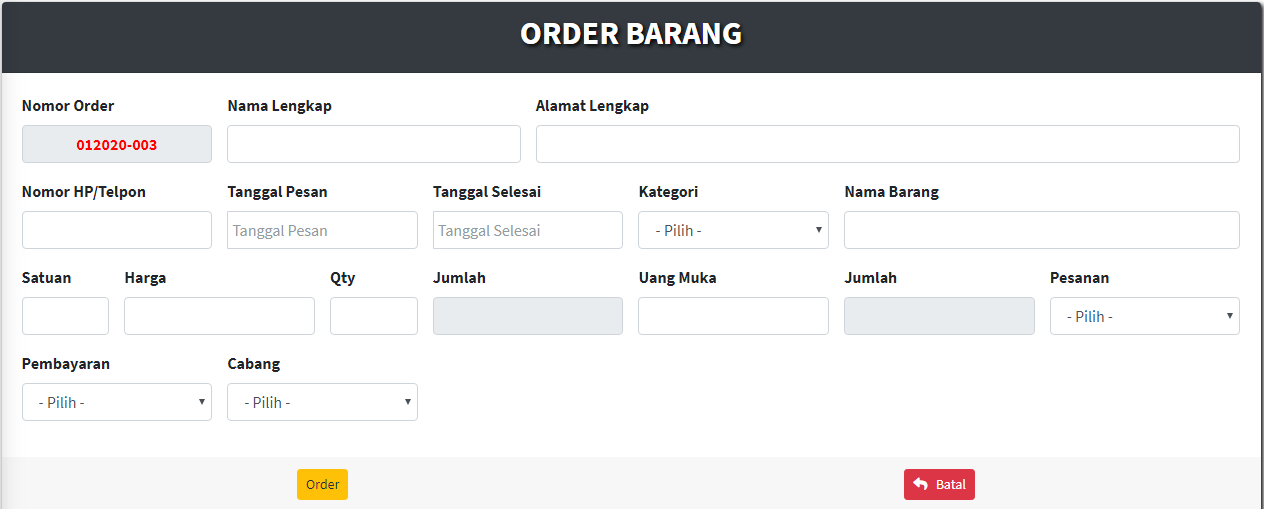
Pengolahan data order barang disetting sesuai dengan kewengan user, dari gambar dibawah ini adalah form olah data order untuk pengguna diatas kasir, semua kotak terbuka (misalnya kotak pilihan cabang, masih bisa dipilih cabang mana). Namun untuk pengguna kasir kebawah, kotak cabang sudah disesuaikan oleh user aktif.
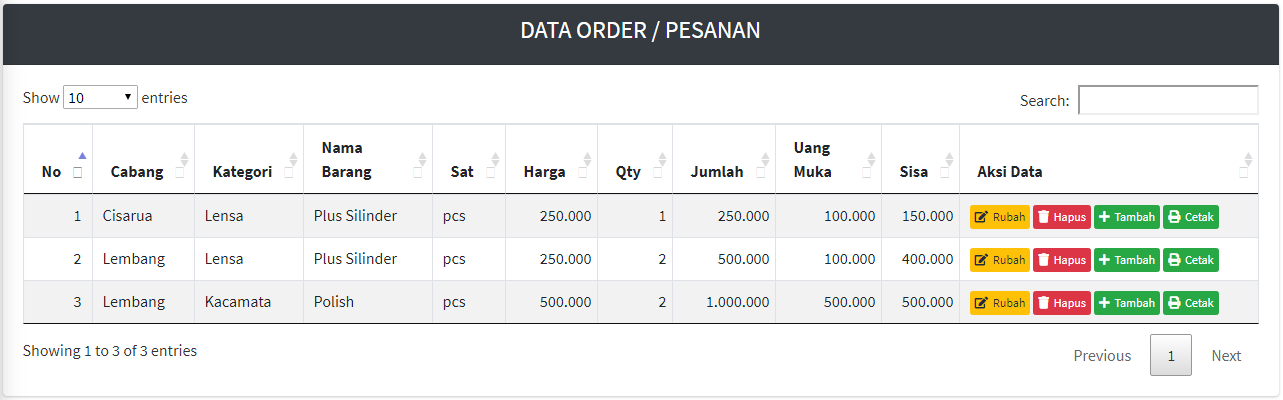
Berikut perbedaan form olah data order sesuai level pengguna, dapat dilihat seperti gambar-gambar dibawah ini :
Pada tabel terlihat ada 4 (empat) tombol aksi data untuk mengolah data order (Rubah, Hapus, Tambah dan Cetak) Rubah : hanya merubah data yang ditunjuk saja. Hapus : hanya menghapus data yang ditunjuk saja. Tambah : menambah order dalam satu nomor order. Cetak : mencetak data order ke nota order seluruh data order dalam satu nomor nota.
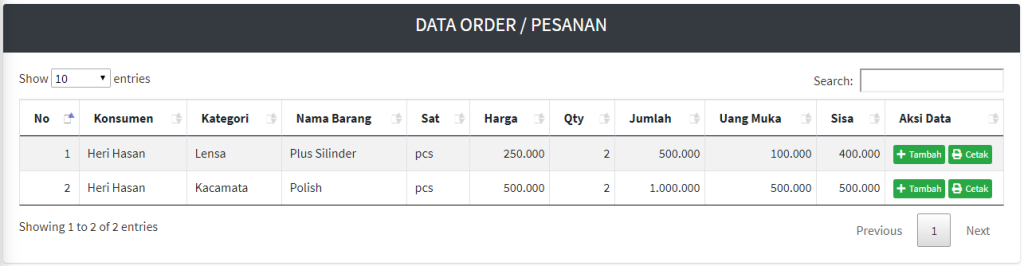
Semua data cabang ditampilkan, Bandingkan dengan form olah data order dibawah ini, untuk level kasir kebawah :
Pada tabel terlihat hanya ada 2 (dua) tombol aksi data untuk mengolah data order (Tambah dan Cetak)
Yang ditampilkan hanya data cabang terkait saat user login diberi kewenangan cabang mana.
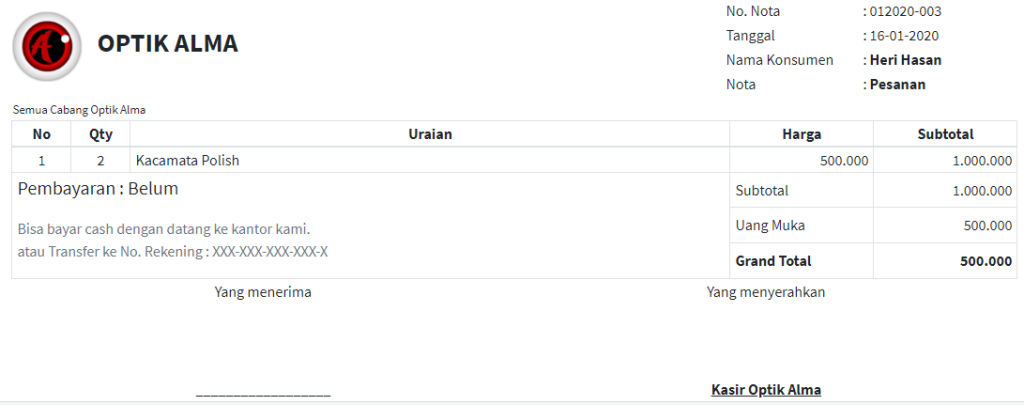
Contoh output, nota order (bila menggunakan browser chrome, maka akan ditampilkan double dengan siap ekspor ke PDF.
Kami membangun aplikasi untuk mitra kerja dengan menyesuaikan kepada Manajemen Perusahaan itu sendiri yang sudah berjalan, agar pada saat menggunakan aplikasi tidak berasa asing dengan kebiasaan yang dikerjakan di perusahaannya.